Kabel pasuje do gniazda, a obraz miga, brakuje płynności 120 Hz albo monitor w ogóle się nie włącza. Przyczyną jest zwykle nie wada sprzętu, tylko niedopasowany standard. Wyjaśniamy, czym różnią się HDMI, DisplayPort i USB-C oraz na co patrzeć przed zakupem.
Złącze to nie to samo co standard
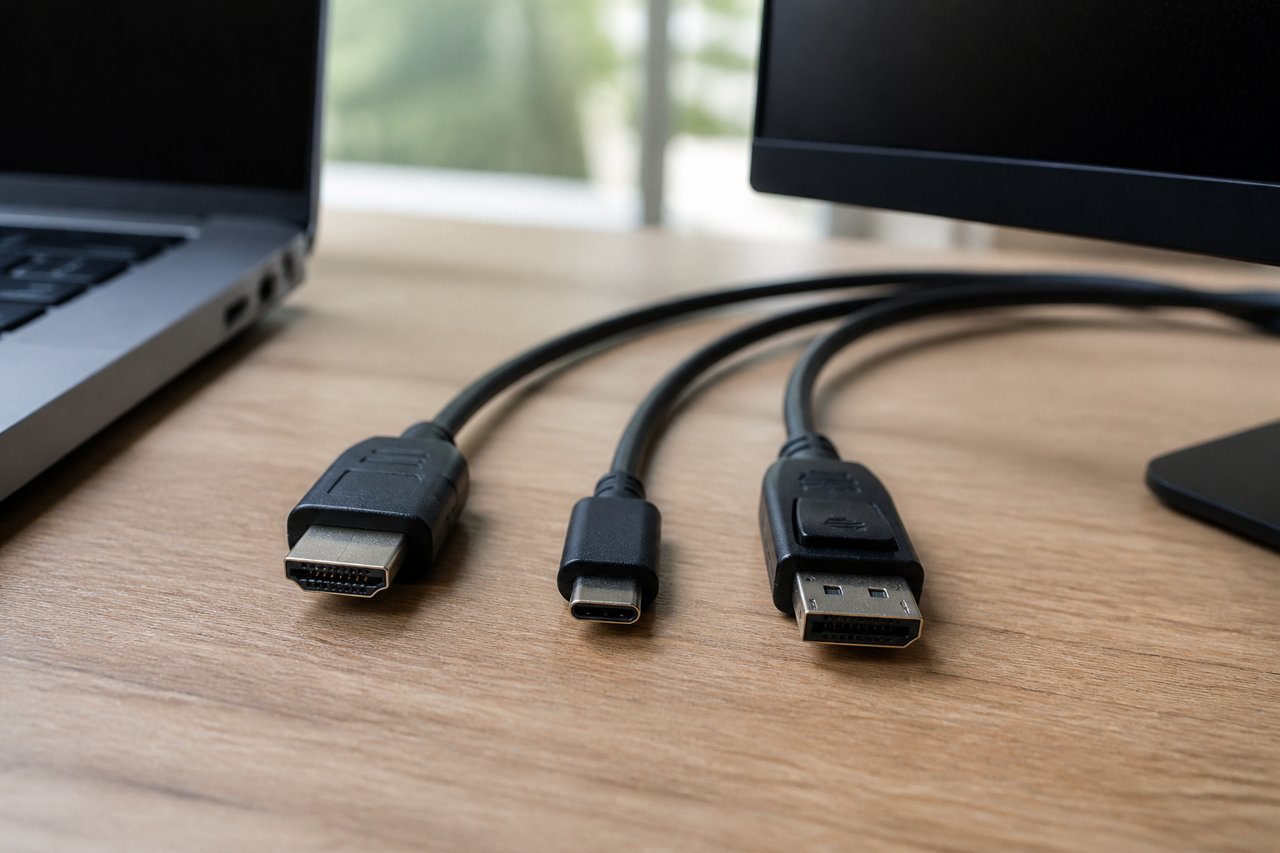
Najczęstsze nieporozumienie dotyczy USB-C. To tylko kształt wtyczki, a nie gwarancja funkcji. Kabel z takimi końcówkami może służyć wyłącznie do ładowania, przesyłać dane z niewielką prędkością albo obsługiwać obraz i szybkie dane jednocześnie. Z pozoru identyczne przewody potrafią się więc bardzo różnić.
To samo dotyczy HDMI i DisplayPort. Wtyczka wygląda tak samo w starszej i nowszej wersji, ale możliwości są inne. Liczy się wersja standardu, którą obsługują trzy elementy naraz: urządzenie źródłowe (komputer, konsola), kabel i odbiornik (monitor, telewizor). Najsłabsze ogniwo wyznacza wynik.
HDMI: wersje i certyfikaty
HDMI to standard typowy dla telewizorów, konsol, dekoderów i projektorów. Starsze wersje wystarczą do Full HD, ale przy wyższej rozdzielczości i częstotliwości odświeżania zaczynają się ograniczenia. Wersja 2.0 pozwala na 4K przy 60 Hz, a wersja 2.1 otwiera drogę do 4K przy 120 Hz i wyższych rozdzielczości.
Przy HDMI 2.1 warto szukać kabla opisanego jako Ultra High Speed. Starszy przewód „High Speed” może działać z nowym telewizorem, ale przy wyższych parametrach obraz często się wyłączy, zacznie zanikać lub zobaczysz śnieżenie. Jeśli kupujesz kabel do konsoli nowej generacji i telewizora 120 Hz, ten opis ma znaczenie.
- Sprawdź, czy port w telewizorze faktycznie obsługuje funkcje, na których Ci zależy. Nie każde gniazdo HDMI w tym samym urządzeniu ma te same możliwości.
- Do dźwięku z telewizora do soundbaru zwykle służy gniazdo opisane jako ARC lub eARC.
- Jeśli kabel ma być długi, wybierz sprawdzoną konstrukcję, bo wraz z długością rośnie ryzyko utraty sygnału.
DisplayPort: wybór wielu monitorów komputerowych
DisplayPort to standard stworzony głównie z myślą o komputerach. Często lepiej radzi sobie z wysoką częstotliwością odświeżania w monitorach dla graczy i z podłączaniem kilku ekranów. Kolejne wersje (np. 1.2, 1.4, 2.x) zwiększają przepustowość, więc przy monitorze o wysokiej rozdzielczości i odświeżaniu lepiej sprawdzić, jaką wersję obsługują karta graficzna i ekran.
Wtyczki DisplayPort mają zwykle zatrzask, który zabezpiecza przed przypadkowym wypięciem. Zwróć też uwagę na odmianę mini DisplayPort, która wygląda podobnie, ale jest mniejsza i nie pasuje do pełnowymiarowego gniazda bez przejściówki.
USB-C: jedno gniazdo, wiele scenariuszy
USB-C bywa wykorzystywane do przesyłu obrazu, danych i zasilania jednocześnie, zwłaszcza w laptopach i nowszych telefonach. Aby podłączyć monitor jednym przewodem, urządzenie musi jednak obsługiwać wyjście obrazu przez USB-C (często jako tryb DisplayPort Alt Mode albo przez Thunderbolt). Samo gniazdo USB-C w telefonie czy laptopie tego nie gwarantuje.
Zanim kupisz kabel, sprawdź w instrukcji lub specyfikacji sprzętu, czy port USB-C obsługuje obraz. Producenci zwykle oznaczają to symbolem lub zapisem w opisie. Przy ładowaniu laptopa przez monitor ważna jest także moc. Kabel musi być przystosowany do większych prądów, a o możliwościach przewodu często informuje jego opis lub specyfikacja.
- Kabel do ładowania telefonu zwykle nie nadaje się do przesyłania obrazu.
- Kable Thunderbolt wyglądają jak USB-C, ale mają szersze możliwości. Starsze przewody USB-C nie zawsze je zastąpią.
- Zbyt długi lub słabej jakości kabel USB-C może ograniczać prędkość albo wcale nie przesyłać obrazu.
Typowe pułapki i krótka lista kontrolna
Najwięcej problemów powodują przejściówki i założenie, że „skoro wtyczka pasuje, to zadziała”. Przejściówka z DisplayPort na HDMI czy z USB-C na HDMI często potrzebuje właściwej konstrukcji i nie zawsze działa w obu kierunkach. Dotyczy to zwłaszcza adapterów używanych w odwrotnej konfiguracji niż przewidział producent.
Zanim zamówisz kabel, przejdź przez prostą listę:
- Ustal cel: jaka rozdzielczość i ile Hz mają być wyświetlane.
- Sprawdź porty: jakie wersje i funkcje obsługuje komputer, a jakie monitor lub telewizor.
- Dobierz kabel do najwyższych parametrów: zwróć uwagę na oznaczenie przepustowości lub wersji standardu.
- Ogranicz długość: im krótszy kabel, tym mniejsze ryzyko problemów z sygnałem. Jeśli potrzebujesz dłuższego, wybierz konstrukcję przeznaczoną do większych odległości.
- Unikaj łańcuchów przejściówek: każde dodatkowe ogniwo to kolejne miejsce na błąd.
Warto też pamiętać, że wysoka cena nie zawsze oznacza lepszą jakość, a zbyt tani, nieopisany przewód bywa loterią. Przy zakupie kieruj się parametrami podanymi w specyfikacji i opiniami użytkowników, a ceny i dostępność porównaj w kilku sklepach, bo zmieniają się z czasem.
Jeśli obraz mimo wszystko nie działa poprawnie, zacznij od najprostszych kroków: wymień kabel na inny, spróbuj innego portu i zaktualizuj sterowniki karty graficznej. Zwykle to wystarczy, by znaleźć przyczynę.